
Cet article d'aide a été traduit à l'aide de l'IA. Il peut contenir des erreurs.
Si vous avez installé Direct Mail 7 — ou si le Mac App Store a automatiquement mis à jour votre application vers Direct Mail 7 — mais que vous n’êtes pas encore prêt à passer à cette version, vous pouvez revenir de Direct Mail 7 à Direct Mail 6.
Important : Une fois qu’un fichier de projet a été ouvert dans Direct Mail 7, il ne peut plus être ouvert dans Direct Mail 6. Après être revenu à la version précédente, vous pourrez uniquement ouvrir les projets qui n’ont pas été ouverts dans Direct Mail 7.
Pour revenir à la version précédente :
-
Quittez Direct Mail
-
Placez Direct Mail dans la Corbeille (l’application peut se trouver dans votre dossier Applications ou Téléchargements)
-
Cliquez ici pour télécharger Direct Mail 6
- Une fois le téléchargement terminé, placez Direct Mail dans le dossier Applications
Après avoir lancé Direct Mail 6, vous verrez peut-être un message d’erreur semblable au suivant :
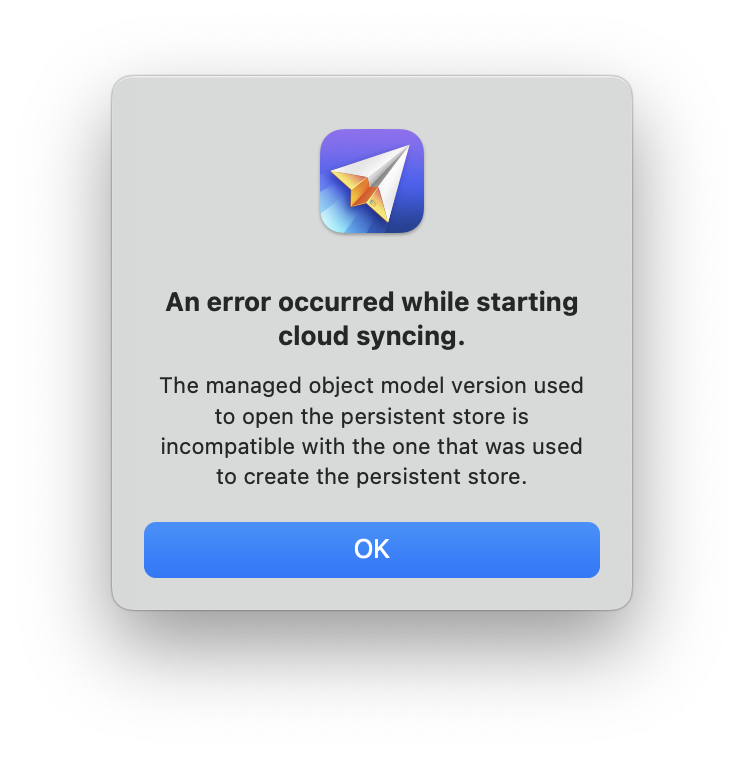
Pour résoudre cette erreur :
-
Choisissez « Direct Mail > Compte Direct Mail » dans la barre des menus en haut de l’écran
-
Cliquez sur « Se déconnecter »
- Cliquez sur « Se connecter » et reconnectez-vous à votre compte Direct Mail