
Dieser Hilfeartikel wurde mithilfe von KI übersetzt. Er könnte Fehler enthalten.
Es gibt drei Möglichkeiten, Ihre Nachricht für jeden Empfänger zu personalisieren:
- Mail-Merge-Tags: Dies sind in eckige Klammern gesetzte Textplatzhalter (z. B.
[first name],[last name]), die Sie in den Betreff oder den Text Ihrer Nachricht einfügen. Beim Senden Ihrer Kampagne ersetzt Direct Mail den Platzhalter automatisch durch den entsprechenden Wert für jeden Empfänger. - Bedingungen: Ähnlich wie Mail-Merge-Tags sind dies in eckige Klammern gesetzte Textplatzhalter, die Sie in den Betreff oder den Text Ihrer Nachricht einfügen. Statt Text einfach zu suchen und zu ersetzen, ermöglichen sie es, ganze Wörter, Sätze oder Absätze anhand einer Wenn-dann-sonst-Logik bedingt einzufügen.
- Dynamische Sichtbarkeit von Abschnitten: Sie können ganze Abschnitte Ihrer Nachricht ein- oder ausblenden, je nachdem, ob der Empfänger den Regeln entspricht, die Sie im Nachrichteneditor festlegen. Sie können Abschnitte auch abhängig davon ein- oder ausblenden, mit welchem Gerät der Empfänger Ihre E-Mail liest.
Mail-Merge-Tags
So fügen Sie ein Mail-Merge-Tag ein:
- Klicken Sie an die Stelle, an der Sie das Tag einfügen möchten, um die Einfügemarke dort zu platzieren (im Betreff oder im Text Ihrer Nachricht)
- Klicken Sie in der Inhaltssymbolleiste auf die Taste Personalisieren und wählen Sie das Mail-Merge-Tag aus, das Sie einfügen möchten
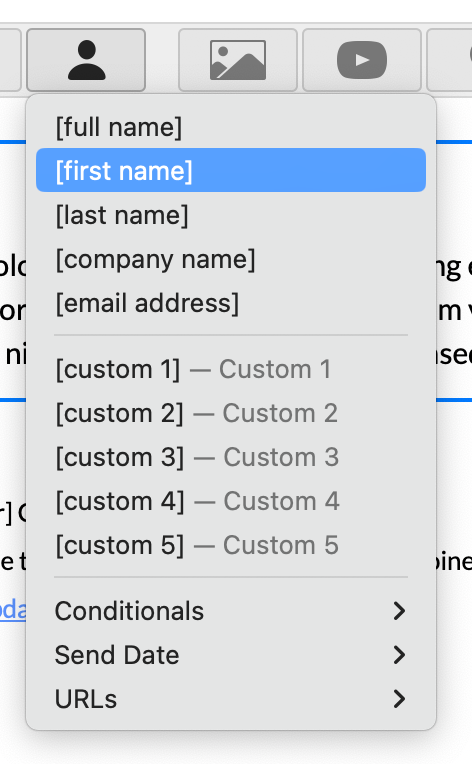
Mail-Merge-Tags können einen alternativen Text enthalten, der verwendet wird, wenn der einzusetzende Wert leer ist. Wenn Sie beispielsweise Hi [first name] als Begrüßung in Ihrer Nachricht verwenden, bei einem Ihrer Kontakte aber kein Vorname eingetragen ist, können Sie „Friend“ als Alternative verwenden (also Hi Friend). So fügen Sie eine Alternative hinzu:
- Wählen Sie das Mail-Merge-Tag in Ihrem Text aus. Ein Einblendfenster mit Informationen zum Tag wird angezeigt.
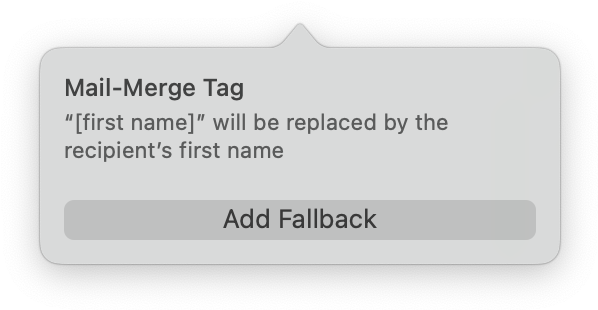
- Klicken Sie auf Alternative hinzufügen. Das Tag wird um eine Alternative ergänzt.
- Ersetzen Sie die vorgegebene Alternative („Lorem Ipsum“) durch den gewünschten Wert
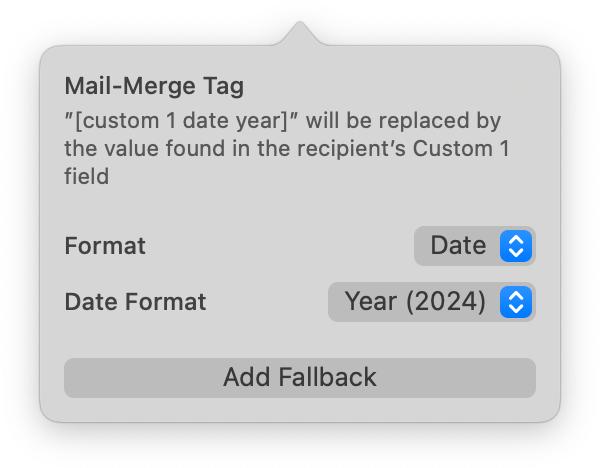
Mail-Merge-Tags für eigene Felder bieten zusätzliche Formatierungsoptionen. Wenn Ihr eigenes Feld beispielsweise ein Datum enthält (z. B. 2024-08-16), können Sie das Datum als „16. August 2024“ formatieren. So formatieren Sie Ihr Mail-Merge-Tag:
- Wählen Sie das Mail-Merge-Tag in Ihrem Text aus. Ein Einblendfenster mit Informationen zum Tag wird angezeigt.
- Wählen Sie eine Option aus dem Menü Format (Text, Zahl, Prozent, Datum)
Mail-Merge-Tags in URLs
Sie können Mail-Merge-Tags innerhalb einer URL verwenden. So können Sie beispielsweise Links in Ihre Nachricht einfügen, die für jeden Empfänger individuell angepasst sind. Wenn Sie ein Mail-Merge-Tag innerhalb einer URL verwenden, stellen Sie ihm url: voran. Dadurch werden Zeichen, die in URLs nicht zulässig sind, korrekt maskiert und der eingefügte Teil der URL ist gültig. Verwenden Sie beispielsweise nicht diese Schreibweise:
https://example.com/special-offer/[custom 1]
sondern diese:
https://example.com/special-offer/[url:custom 1]
Bedingungen
Mit Bedingungen können Sie ganze Wörter, Sätze oder Absätze anhand einer Wenn-dann-sonst-Logik dynamisch einfügen. So fügen Sie einen bedingten Textteil ein:
- Klicken Sie an die Stelle, an der Sie das Tag einfügen möchten, um die Einfügemarke dort zu platzieren (im Betreff oder im Text Ihrer Nachricht)
- Klicken Sie in der Inhaltssymbolleiste auf die Taste Personalisieren und wählen Sie die gewünschte Logik aus
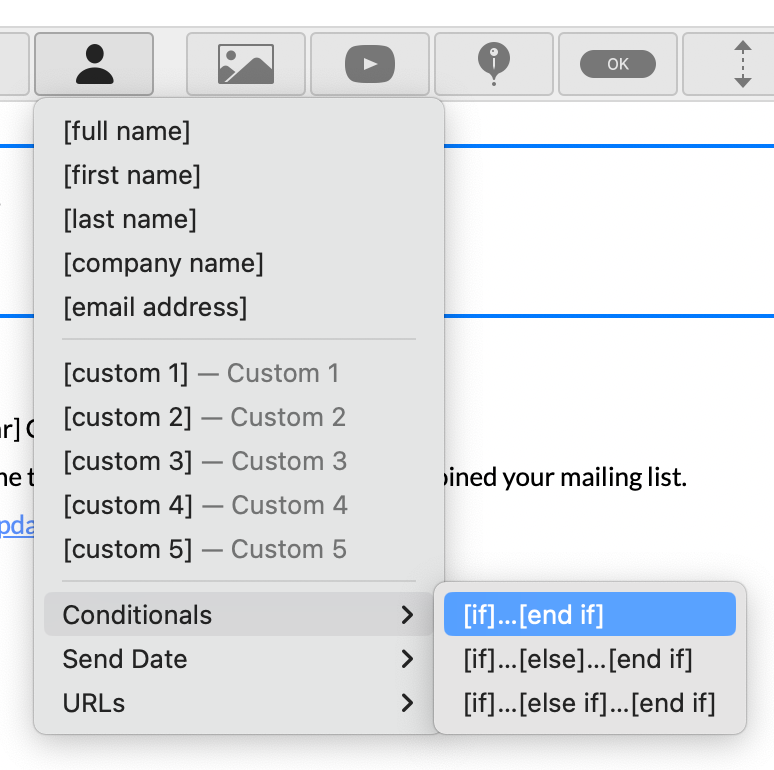
Eine Beispielbedingung (first name = "John") und ein Beispieltext (Your name is John) werden eingefügt. Ersetzen Sie beide durch die gewünschte Bedingung und den gewünschten Text.
Auf der linken Seite der Bedingung können die folgenden Felder verwendet werden:
first namelast namecompany namefull nameemail addresscustom 1…custom 30- Weitere datumsbasierte Felder sind verfügbar; kontaktieren Sie uns für weitere Informationen
In der Bedingung können die folgenden Operatoren verwendet werden:
=gleich!=ungleich<kleiner als<=kleiner oder gleich>größer als>=größer oder gleich
Auf der rechten Seite der Bedingung können die folgenden Werte verwendet werden:
- beliebiger Text in Anführungszeichen (z. B.
"John") - eine beliebige Zahl (z. B.
100oder5.0)
Sie können Bedingungen mit AND und OR kombinieren. Mit runden Klammern können Sie Bedingungen verschachteln. Zum Beispiel:
first name = "John" AND last name = "Appleseed"first name = "John" AND (last name = "Appleseed" OR last name = "Smith")
Dynamische Sichtbarkeit von Abschnitten
Sie können Abschnitte Ihrer Nachricht ein- oder ausblenden, je nachdem, ob der Empfänger den von Ihnen festgelegten Regeln entspricht:
- Wählen Sie im Nachrichteneditor einen Abschnitt Ihrer Nachricht aus
- Erweitern Sie im Bereich „Informationen“ den Abschnitt Sichtbarkeit und wählen Sie Empfänger > Nur Regeln entsprechende
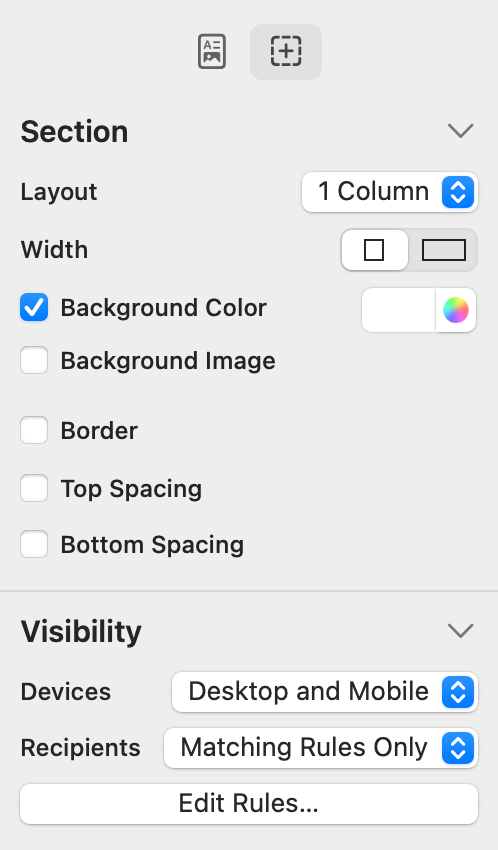
- Klicken Sie auf Regeln bearbeiten …. Ein Fenster zum Bearbeiten der Regeln wird angezeigt.
- Bearbeiten Sie die Regeln
- Klicken Sie auf OK
Sie können einen Abschnitt auch abhängig davon ein- oder ausblenden, mit welchem Gerät der Empfänger Ihre E-Mail liest:
- Wählen Sie im Nachrichteneditor einen Abschnitt Ihrer Nachricht aus
- Erweitern Sie im Bereich „Informationen“ den Abschnitt Sichtbarkeit und wählen Sie aus dem Menü Geräte:
- Desktop und Mobilgeräte
- Nur Desktop
- Nur Mobilgeräte
Der Gerätetyp wird anhand der Bildschirmgröße bestimmt. Bildschirme mit einer Breite von 480px oder weniger gelten als Mobilgeräte.
Vorschau personalisierter Nachrichten
Überprüfen Sie im Vorschaufenster, ob Ihre Personalisierungen wie beabsichtigt funktionieren.